Показаны сообщения с ярлыком администрирование. Показать все сообщения

вторник, 28 сентября 2021 г.

Настройка сканеров ds2208, ds9208, ds4308 Zebra

Проверено. Сканер хорошо считывает новые акцизные марки на крепком алкоголе и штрих-кода честный знак GTIN на обуви, DataMatrix на пачках сигарет. Хорошо считывает qr-коды с экрана мобильных устройств.

Сканер ds2208. Внешний вид.

1. Добавить суффикс возврат каретки

ds2208 Добавить суффикс возврат каретки

Если штрих-код не сканируется, откройте картинку в новой вкладке. Если штрих-код не вмещается, отдалите луч сканера на расстоянии 30-40 см.

2. Презентационный режим. Режим с подставкой

Развернуть

3. Сканер выводит иероглифы вместо английских букв

Решение:

Сканер ds2208. Кодировка UTF-8.

4. Режим USB COM

Развернуть

5. Режим USBHID + суффикс CR

ds2208 Добавить суффикс CR и режим USB HID

Иногда попадаются сканеры настроенные суффиксами CR и LF. При настройке в 1с, нужно удалить суффикс LF. Отсканируйте пункт 5 или 6, чтобы оставить только один суффикс CR.

6. Режим USBCOM + суффикс CR

ds2208 Добавить суффикс CR и режим USB COM

Сброс на заводские настройки - Развернуть

Сканер zebra ds2208 настройка 1с, если не сканирует в 1с.

Пишите в support@kasselect.ru или в +7(987)-268-84-37 WhatsApp

7. Сканер неправильно сканирует в программах

ds2208 Medium Delay 20ms

Задержка нажатия клавиши USB может быть установлена на среднюю задержку 20 (мс) или длительную задержку 40 (мс). Эти настройки замедляют передачу данных и дают стороннему программному обеспечению больше времени для обработки входящих передаваемых данных, предотвращая неправильные коды.

ds2208 Medium Delay 40ms

8. Состояние индикаторов и их значение

Низкий/средний/высокий сигнал - Включение питания.
Короткий высокий сигнал - Штрих-код успешно декодирован.
4 долгих низких сигнала - Ошибка при передаче.
Высокий/низкий/высокий/низкий сигнал - Параметры успешно установлены.
Высокий/низкий сигнал - Выполнена правильная последовательность.
Низкий/высокий сигнал - Выполнена неправильная последовательность программирования или отсканирован штрих-код отмены.

Не горит - Сканер включен и готов к работе, или отсутствует питание сканера.
Зеленый - Штрих-код успешно декодирован.
Красный - Ошибка при передаче (возможно не правильно настроен интерфейс сканера).
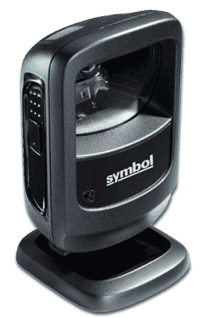
Сканер ds9208. Внешний вид.

9. Регулировка громкости сигнала

Высокая громкость

Сканер ds2208, ds9208. Громкий звук сигнала.

Средняя громкость

Сканер ds2208, ds9208. Средний звук сигнала.

Низкая громкость

Сканер ds2208, ds9208. Тихий звук сигнала.

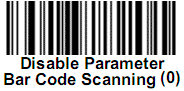
10. Не сканирует шк настроек

Включает сканирование шк настроек
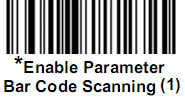
Сканер ds2208, ds9208. Enable Parameter Bar Code Scanning.

Отключает сканирование шк настроек

Сканер ds2208, ds9208. Disable Parameter Bar Code Scanning.

11. Версия прошивки сканера

Сканер ds2208, ds9208. Версия прошивки сканера. Report Software Version.

суббота, 27 марта 2021 г.

Публикация базы 1С на сервере Linux

Публикация базы 1С на сервере Linux

1
Обновляем систему, чтобы все пакеты ставились корректно, а также были установлены все последние обновления безопасности.
# yum update
2
Выполняем установку веб-сервера Apache.
# yum install httpd
3
Скачиваем дистрибутивы 1С. Скачать их можно с официального сайта. Нам необходимы файлы:
  • 1C_Enterprise83-ws-8.x.x-xxxx.x86_64.rpm
  • 1C_Enterprise83-common-8.x.x-xxxx.x86_64.rpm
  • Содержаться они в архиве rpm64_8_x_xx_xxxx.tar.gz

На сайте https://releases.1c.ru/ доступны по пути:

Технологические дистрибутивы −> Технологическая платформа 8.3 −>Версия платформы (например 8.3.14) −>Cервер 1С:Предприятия (64-bit) для RPM-based Linux-систем.

4
Устанавливаем пакеты 1С.
# rpm -i 1C_Enterprise83-common-8.3.14-1630.x86_64.rpm 1C_Enterprise83-ws-8.3.14-1630.x86_64.rpm 1C_Enterprise83-server-8.3.14-1630.x86_64.rpm

Публикуем базу:

# cd /opt/1C/v8.3/x86_64/
# ./webinst -publish -apache24 -wsdir yt-demo -dir /var/www/yt-demo -connstr "File=""/opt/yt-demo"";" -confpath /etc/httpd/conf/httpd.conf

После корректной публикации должно быть следующее сообщение: Публикация выполнена (Publication successful).

Кратко рассмотрим параметры утилиты webinst:

  • publish - Действие, которое планируем выполнить. Возможны варианты публикации базы или удаления публикации базы.
  • apache24 - тип веб-сервера.
    • apache2: публикация веб-клиента для Apache 2.0
    • apache22: публикация веб-клиента для Apache 2.2
    • apache24: публикация веб-клиента для Apache 2.4
  • wsdir- имя алиаса, по которому идет обращение в браузере.
  • dir - путь публикации, директория в папке веб-сервера.
  • connstr - строка соединения, состоит из трех частей «File=» - указывает что база файловая (возможен вариант Srv для серверной базы), «/opt/yt-demo» - путь к каталогу информационной базы 1С , «;» - служебный символ.
  • confpath - путь к файлу конфигурации веб-сервера.

Проверяем, в файле /etc/httpd/conf/httpd.conf должна быть строка:

LoadModule _1cws_module "/opt/1C/v8.3/x86_64/wsap24.so"

А также часть кода для публикации:

# 1c publication
Alias "/yt-demo" "/var/www/yt-demo/"
<Directory "/var/www/yt-demo/">
    AllowOverride All
    Options None
    Require all granted
    SetHandler 1c-application
    ManagedApplicationDescriptor "/var/www/yt-demo/default.vrd"
</Directory>
5
Прописываем права на папку /opt/yt-demo. Так как в данном примере с базой будет работать только веб-сервер - предоставляем права только учетной записи веб-серера.
# chown -R apache:apache /opt/yt-demo/
6
Перезапускаем Apache.
# service httpd restart
7
Проверяем доступность публикации.


Публикация базы 1С на Windows Server 2016

1
Установка роли веб-сервера. Через диспетчер серверов необходимо установить роль веб-сервера IIS.
2
Установка клиента 1С. Скачиваем дистрибутив с официального сайта. Нам нужна «Технологическая платформа 1С:Предприятия для Windows».
3
При установке выбираем компоненты «1С: Предприятие 8» и «Модули расширения веб-сервера».
4
После установки добавляем в список информационных баз нужную нам базу и запускаем в режиме конфигуратора.
5
Выполняем действие - «Администрирование» - «публикация на веб-сервере».
6
Нажимаем кнопку опубликовать. И получаем сообщение о том, что публикация выполнена и необходимо перезапустить веб-сервер.
7
Делаем отдельный пул приложений. Назовем его 1c-32x и разрешим ему запуск 32-х битных приложений.
8
Назначаем сайту пул приложений 1c-32x.
9
Проверяем доступность публикации через веб-браузер.


Проброс COM-портов через TCP/IP с помощью Virtual Serial Ports Emulator (VSPE).

    Подключение кассового оборудования. Проброс COM-портов через TCP/IP с помощью Virtual Serial Ports Emulator (VSPE).

    4.1 Настройка VSPE на сервере

    Запустить программу VSPE. Нажать на кнопку «Создать новое устройство».

    После нужно создать виртуальные порты (для каждой кассы свой порт). Номера портов лучше взять пониже, дабы избежать проблем.

    В открывшемся окне в выпадающем меню выбрать TcpServer. Нажать кнопку «Далее».

    Установить локальный номер tcp-порта, который будет прослушиваться. Выбрать COM-порт, к которому подключено оборудование через преобразователь интерфейсов. Нажать на кнопку «Настройки».

    Нажать кнопку «Готово».

    В появившемся окне нажать на кнопку запуска (зеленый треугольник). Серверная часть настроена.

    4.2 Настройка VSPE на клиенте.

    Запустить программу VSPE. Нажать на кнопку «Создать новое устройство».

    В открывшемся окне в выпадающем меню выбрать «Connector».

    Выбрать виртуальный COM-порт, который будет использоваться для проброса. Нажать на кнопку «Готово».

    Нажать на кнопку «Создать новое устройство».

    В открывшемся окне в выпадающем меню выбрать TcpClient

    Указать IP-адрес удаленного сервера и номер TCP-порта, на который будет осуществляться подключение. Выбрать виртуальный COM-порт, который будет использоваться для соединения.

    В появившемся окне нажать на кнопку запуска (зеленый треугольник). Клиентская часть готова.

    После меняем настройки 1С на наши виртуальные порты. Делаем тестирование.

    5. Примечание

    Несколько нюансов данного ПО:

    • Данный продукт бесплатный для Windows с архитектурой х86 и платный для х64. Использовать версией для х64 можно и без ключа. Просто постоянно выскакивает предложение купить программу. Других ограничений (по времени работы или функционалу) нет.
    • Программа не сохраняет настройки автоматически и не запускается в момент старта ОС. Поэтому необходимо сохранить настроенную конфигурацию и создать ярлык с параметром:

    "C:\Program Files\Eterlogic.com\Virtual Serial Ports Emulator\VSPEmulator.exe" -minimize -hide_splash c:/****.vspe

    где, c:/****.vspe - путь к сохраненному файлу.

    Созданный ярлык помещаем в автозагрузку или создаем bat-файл для запуска программы с использованием сохраненной конфигурации. Bat-файл должен содержать строку следующего формата:

  • VSPEmulator. exe c:/vspebat. vspe - minimize - hide_splash,

    Для автоматического запуска программы VSPE после запуска ОС Windows следует поместить ссылку на этот bat-файл в автозагрузку или планировщик заданий. (для серверной и клиентской части).

  • Так же необходимо сделать проброс портов (которые указывали) на маршрутизаторе.


Подключение аппаратного USB-ключа лицензии 1С на удаленный сервер


    Рассмотрим решение следующей задачи:

    • Необходимо подключить основной аппаратный ключ 1С для работы конфигурации на удаленном сервере.

    Предлагаемое решение:

    • Установка и настройка туннеля от сервера до ПК с USB-ключом с помощью OpenVPN.
    • Установка и настройка ПО для подключения USB по сети.
    • Проверка работоспособности ключа с помощью сервера СЛК.

    Порядок действий:

    1. Установка и настройка OpenVPN

      Переходим на оф.сайт скачиваем дистрибутив на сервер (https://openvpn.net/community-downloads)

      Заметка:
      • Для более стабильной работы - версии на сервере и клиенте не должны отличаться
      • Устанавливать графический интерфейс не обязательно, достаточно настроить автозапуск службы.
      1. Отредактируем файл openssl-1.0.0.cnf
        • Открываем с помощью блокнота или notepad++.
        • Нас интересует строка: default_days = 3650 # how long to certify for
        • Она отвечает за время жизни сертификата. Если значение отличается - то указываем 3650 (10 лет). Сохраняем.
      2. Создаем самоподписанные сертификаты для серверной части:
        • Открываем консоль от имени администратора, переходим в папку cd “C:\Program Files\OpenVPN\easy-rsa.
        • Набираем vars, жмём enter, окно cmd не закрываем до полной генерации всех сертификатов.
        • После выполнения команды vars набираем clean-all и жмем enter.

          Clean-all выполняется всего один раз, эта команда стирает папку с ключами и сертификатами и/или создаёт заново необходимые для генерации файлы. Поэтому нужно быть крайне внимательным к этой команде.

        • Следующий этап создание – Root CA:

          Набираем build-ca и жмём enter, отвечаем на вопросы и переходим к созданию сертификата для сервера.
        • Вводим команду build-key-server имя_сертификата, снова отвечаем на вопросы. Поле common Name должно быть уникальным (это поле определяет имя сертификата) и не совпадать ни с одним другим сертификатом.
        • Вводим команду build-dh — генерация ключа Диффи Хельмана.
        • Перемещаем созданные сертификаты в папку C:\Program Files\OpenVPN\config
      3. Создаем конфигурационный файл openvpn-сервера:

        За основу можно взять C:\Program Files\OpenVPN\sample-config\server.ovpn и отредактировать как необходимо.

        Должно получится так:

  1. proto udp
    port 1194
    dev tun
    ca ca.crt
    cert server.crt
    key server.key
    dh dh1024.pem
    server 10.10.10.0 255.255.255.0
    ifconfig-pool-persist ipp.txt
    client-config-dir ccd
    keepalive 10 120
    cipher AES-128-CBC
    persist-key
    persist-tun
    status openvpn-status.log
    log openvpn.log
  2. Создание сертификата клиента:
    • Вводим команду build-key-pkcs12 <имя_сертификата> и отвечаем на вопросы - Y(да).
    • В строке Common Name; Name указываем <имя_сертификата>.
    • Созданные сертификаты и ключи к ним лежат в папке keys:

      Копируем файл <имя_сертификата>.p12
    • Перемещаем созданные сертификаты в папку C:\Program Files\OpenVPN\config на ПК клиента

    Создаем конфигурационный файл openvpn-клиента. За основу можно взять C:\Program Files\OpenVPN\sample-config\client.ovpn и отредактировать как необходимо вам

    Должно получится так :

    1. proto udp
      port 1194
      dev tun
      ca ca.crt
      cert server.crt
      key server.key
      dh dh1024.pem
      server 10.10.10.0 255.255.255.0
      ifconfig-pool-persist ipp.txt
      client-config-dir ccd
      keepalive 10 120
      cipher AES-128-CBC
      persist-key
      persist-tun
      status openvpn-status.log
      log openvpn.log
                                      
    2. Подключаем клиент

    Соединение с сервером установлено. Если возникли проблемы откройте файл лога для просмотра проблемы.

    Узнаем IP-адрес сервера и клиента внутри сети openvpn (cmd->ipconfig или в параметрах сетевого адаптера).

  3. Переходим к настройке подключения USB-устройства к удаленному серверу через локальную (openvpn) сеть
    1. Скачиваем ПО - USB over Network

      Ссылка на оф.сайт: http://www.usb-over-network.com/usb-over-network-download.html

      Серверная версия устанавливается там, где установлен аппаратный ключ (в нашем случае пк пользователя).

      Клиентская версия устанавливается там, где требуется наличие ключа (в нашем случае удаленный сервер).

    2. Настройка серверной версии USB over Network
      • Устанавливаем, запускаем.
      • Устанавливаем наш USB-ключ.
      • Нажимаем на нужный ключ - Connect.
    3. Настройка клиентской версии USB over Network
      • Устанавливаем драйверы для ключа.
      • Устанавливаем клиентскую версию USB over Network. Запускаем. Нажимаем add server.
      • Нажимаем на нужный ключ - Connect.
      • Вводим IP-адрес ПК внутри openvpn-туннеля, где установлен аппаратный ключ. Порт оставляем по-умолчанию.
      • При появлении нужного нам USB-ключа - нажимаем Connect.

    Наш аппаратный USB-ключ подключен и виден на сервере.

  4. Проверяем работу
    • Открываем консоль СЛК (в нашем случае СЛК 3.0).
    • В браузере вводим localhost:9099

      Подробная настройка СЛК присутствует в поставке конфигурации, либо на сайте «Центр лицензирования СЛК».

    • Основной аппаратный ключ стал активен.
    • Открываем конфигурацию - проверяем.


вторник, 16 марта 2021 г.

Настройка VPN-сервера на Windows Server 2016


В Мастере добавления ролей и компонентов необходимо отметить галочкой Удаленный доступ и нажать Далее.

Удаленный доступ
2

Переходим на вкладку Службы ролей и отмечаем галочкой DirectAccess и VPN (RAS).

DirectAccess и VPN (RAS)
3

В появившемся окне нажимаем кнопку Добавить компоненты.

Добавить компоненты
4

После того как окно закрылось нажимаем Далее.

нажимаем Далее
5

Выбираем пункт Подтверждение и нажимаем Установить.

Выбираем Подтверждение и Установить
6

После завершения установки закрываем окно мастера.

закрываем окно мастера
7

Заходим в раздел Маршрутизация и удаленный доступ выбираем пункт Настроить и включить маршрутизацию и удаленный доступ.

Настроить и включить маршрутизацию и удаленный доступ
8

В появившемся мастере жмем Далее.

жмем Далее
9

Выбираем Особая конфигурация.

Выбираем Особая конфигурация.
10

Ставим галочку напротив пункта Доступ к виртуальной частной сети (VPN) и жмем Далее.

Доступ к виртуальной частной сети
11

Завершаем работу мастера - жмем Готово.

Завершаем работу мастера
12

Появится окно с предложением запустить службу. Выбираем Запустить службу.

Запустить службу
13

Снова заходим в Маршрутизация и удаленный доступ и выбираем Свойства.

выбираем Свойства
14

Добавляем интервал адресов для VPN соединения - переходим на вкладку IPv4 и жмем Добавить.

интервал адресов для VPN соединения
15

В появившемся окне заполняем диапазон и жмем ОК.

заполняем диапазон
16

Готово. Сервер настроен. Для того чтобы удаленные пользователи смогли подключиться, разрешаем доступ в свойствах пользователей или групп на вкладке Входящие звонки.

разрешаем доступ

Активация Microsoft Windows и Office через контейнер Docker (параллельный импорт)

  Всем привет!!! Так как компания Microsoft ушла с нашего рынка и активация ее продуктов превращается в цирк, то мне все карты в руки научит...