суббота, 27 марта 2021 г.

Подключение аппаратного USB-ключа лицензии 1С на удаленный сервер


    Рассмотрим решение следующей задачи:

    • Необходимо подключить основной аппаратный ключ 1С для работы конфигурации на удаленном сервере.

    Предлагаемое решение:

    • Установка и настройка туннеля от сервера до ПК с USB-ключом с помощью OpenVPN.
    • Установка и настройка ПО для подключения USB по сети.
    • Проверка работоспособности ключа с помощью сервера СЛК.

    Порядок действий:

    1. Установка и настройка OpenVPN

      Переходим на оф.сайт скачиваем дистрибутив на сервер (https://openvpn.net/community-downloads)

      Заметка:
      • Для более стабильной работы - версии на сервере и клиенте не должны отличаться
      • Устанавливать графический интерфейс не обязательно, достаточно настроить автозапуск службы.
      1. Отредактируем файл openssl-1.0.0.cnf
        • Открываем с помощью блокнота или notepad++.
        • Нас интересует строка: default_days = 3650 # how long to certify for
        • Она отвечает за время жизни сертификата. Если значение отличается - то указываем 3650 (10 лет). Сохраняем.
      2. Создаем самоподписанные сертификаты для серверной части:
        • Открываем консоль от имени администратора, переходим в папку cd “C:\Program Files\OpenVPN\easy-rsa.
        • Набираем vars, жмём enter, окно cmd не закрываем до полной генерации всех сертификатов.
        • После выполнения команды vars набираем clean-all и жмем enter.

          Clean-all выполняется всего один раз, эта команда стирает папку с ключами и сертификатами и/или создаёт заново необходимые для генерации файлы. Поэтому нужно быть крайне внимательным к этой команде.

        • Следующий этап создание – Root CA:

          Набираем build-ca и жмём enter, отвечаем на вопросы и переходим к созданию сертификата для сервера.
        • Вводим команду build-key-server имя_сертификата, снова отвечаем на вопросы. Поле common Name должно быть уникальным (это поле определяет имя сертификата) и не совпадать ни с одним другим сертификатом.
        • Вводим команду build-dh — генерация ключа Диффи Хельмана.
        • Перемещаем созданные сертификаты в папку C:\Program Files\OpenVPN\config
      3. Создаем конфигурационный файл openvpn-сервера:

        За основу можно взять C:\Program Files\OpenVPN\sample-config\server.ovpn и отредактировать как необходимо.

        Должно получится так:

  1. proto udp
    port 1194
    dev tun
    ca ca.crt
    cert server.crt
    key server.key
    dh dh1024.pem
    server 10.10.10.0 255.255.255.0
    ifconfig-pool-persist ipp.txt
    client-config-dir ccd
    keepalive 10 120
    cipher AES-128-CBC
    persist-key
    persist-tun
    status openvpn-status.log
    log openvpn.log
  2. Создание сертификата клиента:
    • Вводим команду build-key-pkcs12 <имя_сертификата> и отвечаем на вопросы - Y(да).
    • В строке Common Name; Name указываем <имя_сертификата>.
    • Созданные сертификаты и ключи к ним лежат в папке keys:

      Копируем файл <имя_сертификата>.p12
    • Перемещаем созданные сертификаты в папку C:\Program Files\OpenVPN\config на ПК клиента

    Создаем конфигурационный файл openvpn-клиента. За основу можно взять C:\Program Files\OpenVPN\sample-config\client.ovpn и отредактировать как необходимо вам

    Должно получится так :

    1. proto udp
      port 1194
      dev tun
      ca ca.crt
      cert server.crt
      key server.key
      dh dh1024.pem
      server 10.10.10.0 255.255.255.0
      ifconfig-pool-persist ipp.txt
      client-config-dir ccd
      keepalive 10 120
      cipher AES-128-CBC
      persist-key
      persist-tun
      status openvpn-status.log
      log openvpn.log
                                      
    2. Подключаем клиент

    Соединение с сервером установлено. Если возникли проблемы откройте файл лога для просмотра проблемы.

    Узнаем IP-адрес сервера и клиента внутри сети openvpn (cmd->ipconfig или в параметрах сетевого адаптера).

  3. Переходим к настройке подключения USB-устройства к удаленному серверу через локальную (openvpn) сеть
    1. Скачиваем ПО - USB over Network

      Ссылка на оф.сайт: http://www.usb-over-network.com/usb-over-network-download.html

      Серверная версия устанавливается там, где установлен аппаратный ключ (в нашем случае пк пользователя).

      Клиентская версия устанавливается там, где требуется наличие ключа (в нашем случае удаленный сервер).

    2. Настройка серверной версии USB over Network
      • Устанавливаем, запускаем.
      • Устанавливаем наш USB-ключ.
      • Нажимаем на нужный ключ - Connect.
    3. Настройка клиентской версии USB over Network
      • Устанавливаем драйверы для ключа.
      • Устанавливаем клиентскую версию USB over Network. Запускаем. Нажимаем add server.
      • Нажимаем на нужный ключ - Connect.
      • Вводим IP-адрес ПК внутри openvpn-туннеля, где установлен аппаратный ключ. Порт оставляем по-умолчанию.
      • При появлении нужного нам USB-ключа - нажимаем Connect.

    Наш аппаратный USB-ключ подключен и виден на сервере.

  4. Проверяем работу
    • Открываем консоль СЛК (в нашем случае СЛК 3.0).
    • В браузере вводим localhost:9099

      Подробная настройка СЛК присутствует в поставке конфигурации, либо на сайте «Центр лицензирования СЛК».

    • Основной аппаратный ключ стал активен.
    • Открываем конфигурацию - проверяем.


четверг, 18 марта 2021 г.

Ошибка установки МФУ HP на Win 7 x64


.JPG 


А ларчик то просто открывался, распаковываем full_solution, ищем в папке setup файл usbready и переименовываем его допустим в usbready_old. И все проверка не проходит установка идет дальше. А все из-за новых чипсетов и контроллеров usb, 7 про них по умолчанию ничего не знает, и этот check тоже.


сброс ошибок В110b

 Утранение ошибок для PhotoSmart есть очень прост. Не нужно вытягивать батарейки, и т.д Запомните!!! Фотосмарты имеют 2 так званых сервисных меню. Первый вам извесный. Про него много написано в стате сверху. Второй мало кому известен. И так, если например в сервисном меню вам не удается стереть ошибки используя полный резет, то во втором сервисном меню вы ето делаете легко, используя полный резет. Вход в первое сервисное меню осуществляется когда принтер включен и загружен, вход во второе сервисное меню осуществляется при включении принтера, сразу при нажатии кнопки включить. Например для B110 , если вы нажали кнопку питания и удерживаете до тех пор , пока лампочка индикатор картридера не загорится, после чего отпустите, вы увидите серый неподвижный екран, загрузка принтера не продолжается, это означает что " вы стоите у дверей второго сервисного меню", нужно только в дверь всунуть ключ и открыть. Для разных типов фотосмартов думаю ключ разный (скажем так - подход разный). Но для В110 известый. Вход в сервисное меню для В110.Если вы смотрите на екран вы увидете шесть сенсорых кнопок , слева три (отменить,стрелка влево,меню) и справа три сенсорных кнопки (отменить, вправо, ок). ВХОД В ПЕРВОЕ СЕРВИСНОЕ МЕНЮ: комбинация: 1.Верхняя левая (возврат). 2.Верхняя правая (отменить). 3.Верхняя левая (возврат). 4.Верхняя левая (возврат). ВХОД В ВТОРОЕ СЕРВИСНОЕ МЕНЮ: комбинация: 1.Верхняя левая (возврат). 2.Нижняя левая (меню). 3.Верхняя левая (возврат). 4.Верхняя левая (возврат).

вторник, 16 марта 2021 г.

Настройка VPN-сервера на Windows Server 2016


В Мастере добавления ролей и компонентов необходимо отметить галочкой Удаленный доступ и нажать Далее.

Удаленный доступ
2

Переходим на вкладку Службы ролей и отмечаем галочкой DirectAccess и VPN (RAS).

DirectAccess и VPN (RAS)
3

В появившемся окне нажимаем кнопку Добавить компоненты.

Добавить компоненты
4

После того как окно закрылось нажимаем Далее.

нажимаем Далее
5

Выбираем пункт Подтверждение и нажимаем Установить.

Выбираем Подтверждение и Установить
6

После завершения установки закрываем окно мастера.

закрываем окно мастера
7

Заходим в раздел Маршрутизация и удаленный доступ выбираем пункт Настроить и включить маршрутизацию и удаленный доступ.

Настроить и включить маршрутизацию и удаленный доступ
8

В появившемся мастере жмем Далее.

жмем Далее
9

Выбираем Особая конфигурация.

Выбираем Особая конфигурация.
10

Ставим галочку напротив пункта Доступ к виртуальной частной сети (VPN) и жмем Далее.

Доступ к виртуальной частной сети
11

Завершаем работу мастера - жмем Готово.

Завершаем работу мастера
12

Появится окно с предложением запустить службу. Выбираем Запустить службу.

Запустить службу
13

Снова заходим в Маршрутизация и удаленный доступ и выбираем Свойства.

выбираем Свойства
14

Добавляем интервал адресов для VPN соединения - переходим на вкладку IPv4 и жмем Добавить.

интервал адресов для VPN соединения
15

В появившемся окне заполняем диапазон и жмем ОК.

заполняем диапазон
16

Готово. Сервер настроен. Для того чтобы удаленные пользователи смогли подключиться, разрешаем доступ в свойствах пользователей или групп на вкладке Входящие звонки.

разрешаем доступ


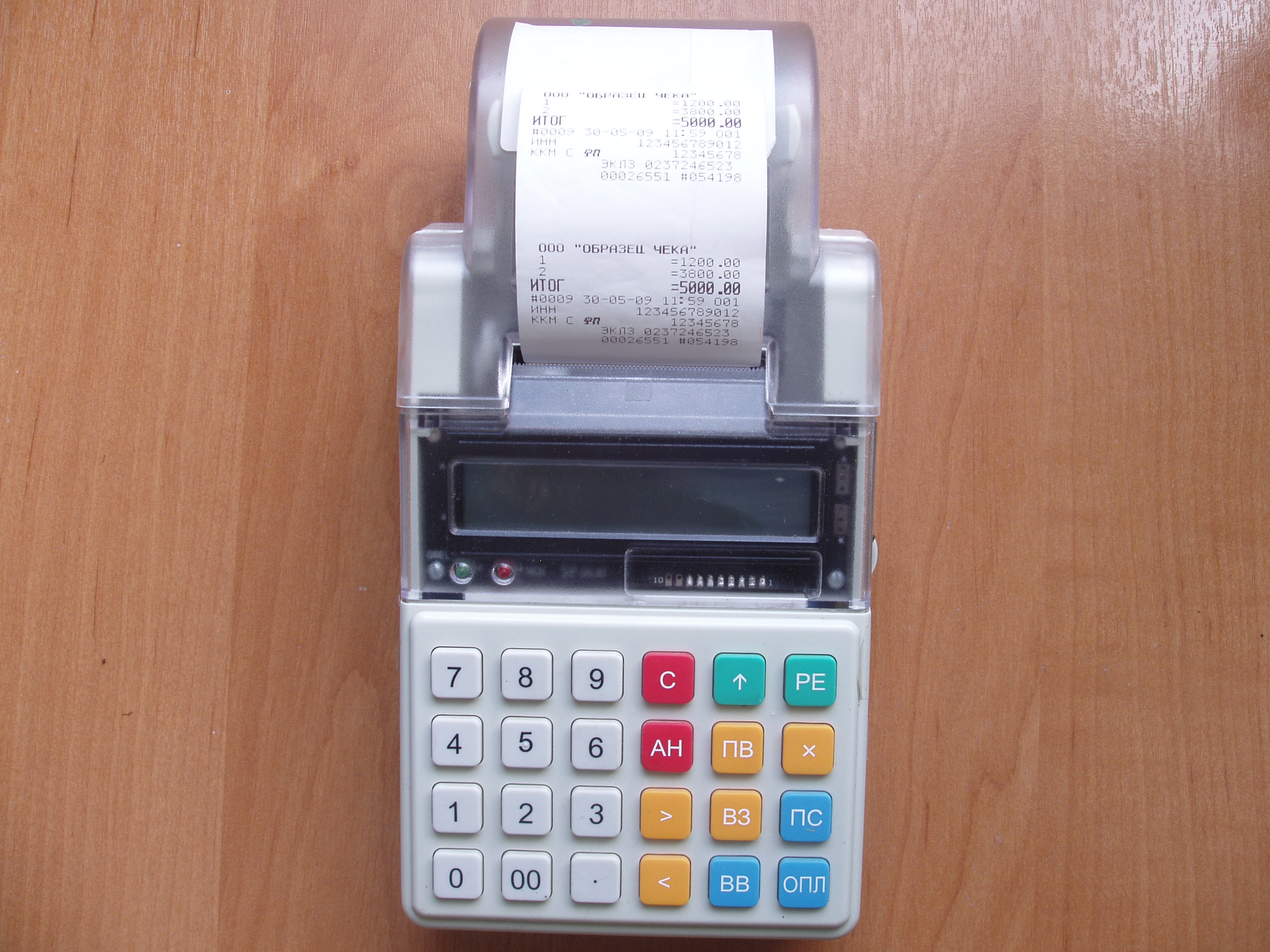
Скриншот программы для Элвес-Микро-К

вариант 3 (ST210.01.01/5 или ST210.01.01/9)


Для печати чеков на Элвес-Микро-К требуется :

  • прошивка для процессора (печатная плата ST210.01.01/5) Elvesprintv31.bin Скачать
  • или прошивка для процессора (печатная плата ST210.01.01/9) Elvesprintv32.bin Скачать
  • программа Elvesprintv3.exe Скачать
  • кабель для связи Элвес-Микро-К с компьютером по интерфейсу RS – 232 (ST210.01.01/5) Перейти
  • или кабель для связи Элвес-Микро-К с компьютером по интерфейсу RS – 232 (ST210.01.01/9) Перейти

Порядок работы

  1. Заменить прошивку процессора.
  2. Соединить ККМ с СОМ портом компьютера с помощью кабеля.
  3. Включить ККМ.
  4. Когда на индикаторе будет ВЫБОР, нажать цифру 5 - на индикаторе ПЕЧ.........
  5. Запустить программу Elvesprintv3.exe на компьютере.
  6. На компьютере выбрать СОМ порт, загрузить образец чека или отредактировать имеющийся чек.
  7. Нажать ПЕЧАТЬ.Данные поступают в ККМ и чек распечатывается.
  8. После печати на индикаторе остается ПЕЧ......... ККМ готова печатать следующий чек.
    Перед печатью и после ККМ обнулять не надо.
  9. Печатать можно любой текст ЗАГЛАВНЫМИ буквами.

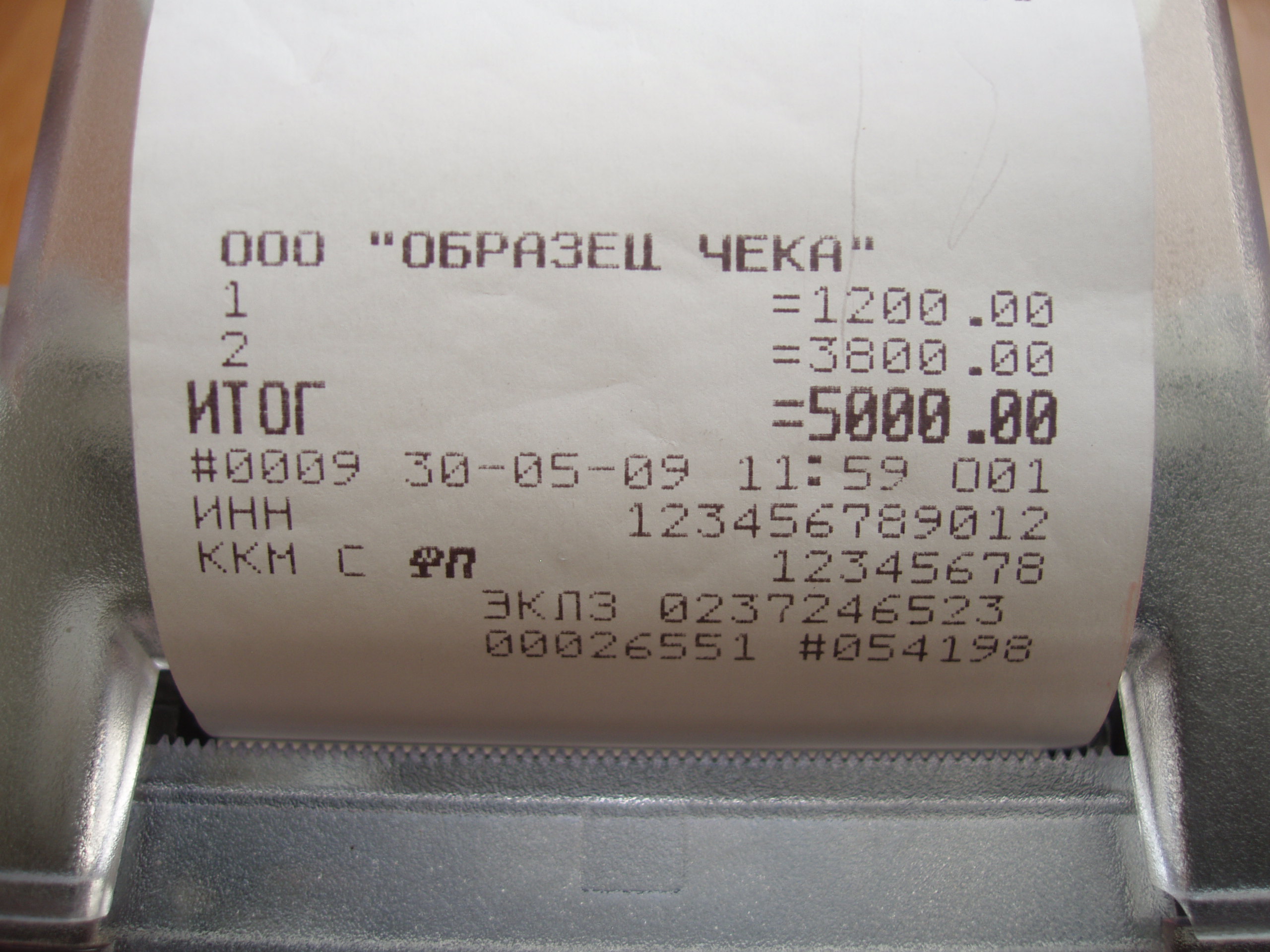
Образец печати. Увеличить.


Образец печати. Увеличить.


Программа начиная с 06.02.2017 бесплатная.

Проверка головок Epson


В статье обсуждаем, как проверить головку Epson на короткое замыкание. А также почему проверка печатающей головки важна при ремонте принтера Epson.

Часто после промывки головки Epson или после залития шлейфа печатающей головки принтера Epson принтер перестает включаться. При ремонте такой неисправности нужно восстановить контакты шлейфа головки, вычистить и просушить разъем шлейфа головки, отремонтировать или заменить основную плату управления.

Если МФУ Epson не включается, то скорее всего сгорела основная плата управления (транзисторы, драйвер, предохранитель). Обычно плата горит из-за замыкания в печатающей головке. Если просто поменять плату, то, скорее всего, она опять сгорит.

Поэтому очень важно проверить головку Epson и как?

Покажем, как проверить головку FA04000/FA04010 на пригодность посте устранения короткого замыкания в шлейфе и чистки разъема головки. Эта головка одна из самых популярных и используется во многих домашних МФУ и принтерах Epson:

  • Epson L110, L120, L130, L132, L210, L220, L222, L300, L310, L350, L355, L362, L365, L366, L455, L456, L550, L555, L565,  L566
  • WF-2010, WF-2510, WF-2520, WF-2530,WF-2540, WF-2630
  • Epson XP-302, XP-303,  XP-305, XP-306, XP-312, XP-313, XP-322, XP-323, XP-332, XP-405, XP-406,  XP-413, XP-420, XP-423, XP-432

И эта самая популярная головка Epson, но именно она хуже всего защищена от попадания жидкости на контакты. Разъем полностью открыт и расположен ближе всего к печатающей поверхности и парковке. Если кто-то делает “бутерброд” для чистки головки, то рискует залить разъем. При протечке картриджей или СНПЧ чернила тоже попадают на этот разъем и выводят принтер из строя. Как в Epson умудрились сделать такую конструкцию одному богу известно. Но страдают все пользователи.

Считаем контакты справа налево у шлейфа.

Как проверить головку Epson на замыкание


Для проверки сначала вынимаем шлейф головки из платы управления, поворачиваем контактами к себе. Начинаем отсчет слева, самый левый контакт первый.


В исправной головке 7 контактов соединены между собой, это земля.

Замкнутые контакты на шлейфе в исправной головке:

4-6-8-10-14-15-18

Если другие контакты замкнуты, такую головку нельзя использовать, потому что сгорит главная плата. А именно, транзисторы, предохранитель, микросхема драйвера, управляющая мощными транзисторами.

 Контакты головки 1-2-3-5-7-9-11-12-13-16-17-19-20 можно проверить более точно. Большинство из них прозваниваются как диоды с определенным падением напряжения. Для прозвонки землю нужно соединить с плюсом тестера, например, + на 4 контакт.

Если КЗ нет, то на свой страх можно использовать эту головку. Однако у головок Epson есть неприятная особенность. Вроде бы рабочая головка может немного поработать, распечатать несколько страниц, а затем сгореть, выведя из строя основную плату.

Но этот метод хотя бы что-то. Он позволяет отбраковать хотя бы часть неисправных головок.

четверг, 7 января 2021 г.

Решение проблемы, когда Rphost ест память на Сервере 1С

 Если на настроенном Сервере 1С в связке с MS SQL Server - rphost загружает процессор или виртуальную память. Нам поможет настройка интервала перезапуска рабочих процессов в локальном кластере.

 
1)      Выполняем на Windows Server: Пуск - 1C Предприятие 8 (x86-64) – Дополнительно - Администрирование серверов 1С Предприятия.

 
2)      Выбираем наш 1С Сервер – Кластеры – Локальный кластер. Заходим в его свойства.
3)      В свойствах "Локального кластера заполняем графы. У меня на сервере установлены следующие параметры:


Интервал перезапуска 86400 секунд (24 часа)
 
Интервал времени после запуска процесса, по истечении которого рабочий процесс перезапускается. Нулевое значение означает, что рабочие процессы не будут перезапускаться автоматически.
 
 
Допустимый объем памяти 2000000 KB (оставим 2ГБ памяти на съедение)
 
Устанавливает предельный объем виртуального адресного пространства, после постоянного превышения которого в течение определенного времени (см. следующий параметр) рабочий процесс будет автоматически перезапущен. Нулевое значение означает, что критический объем памяти не задан и автоматический перезапуск рабочих процессов не выполняется.
 
 
Интервал превышения допустимого объема памяти 60 секунд
 
Определяет интервал времени постоянного превышения предельного объема виртуального адресного пространства, занимаемого рабочим процессом (см. предыдущий параметр), после которого выполняется автоматический перезапуск рабочего процесса. Нулевое значение означает, что автоматически перезапуск рабочих процессов не выполняется.
 
 P.S. – Windows Server 2008 R2 Enterprise + Microsoft SQL Server 2008 R2 + Сервер 1С+ платформа 1С:Предприятие 8.3 (8.3.5.1383). Полёт нормальный).

Активация Microsoft Windows и Office через контейнер Docker (параллельный импорт)

  Всем привет!!! Так как компания Microsoft ушла с нашего рынка и активация ее продуктов превращается в цирк, то мне все карты в руки научит...